Un véritable éditeur de design, là où vous travaillez
Modifiez l'image sans quitter le plan
L'éditeur s'ouvre sur le contenu en cours : modifier un visuel n'implique plus un aller-retour vers une autre application.
- Ouvrez n'importe quelle image directement depuis le contenu concerné
- Travaillez en calques avec du texte, des formes et des images
- Changez d'avis librement — rien n'est destructif
Des entreprises partout en Amérique du Nord utilisent Glowtify pour se démarquer.



Tout ce dont un visuel marketing a vraiment besoin
Calques, texte et formes
Construisez un visuel correctement : superposez les images, réglez la typographie, ajoutez des formes et organisez la composition.
Votre marque, appliquée
Vos couleurs, polices et logo sont déjà là, et vous pouvez prévisualiser un design selon votre marque avant l'envoi.
Une bibliothèque de gabarits
Partez d'une mise en page qui fonctionne déjà plutôt que d'un canevas vide, puis personnalisez-la.
Des visuels étiquetés et réutilisables
Les visuels terminés sont étiquetés et restent dans votre bibliothèque : la prochaine campagne part avec une avance.
Directement publié
Exportez-le, ou envoyez-le aux canaux connectés sans téléchargement intermédiaire.
Partez de quelque chose qui fonctionne déjà
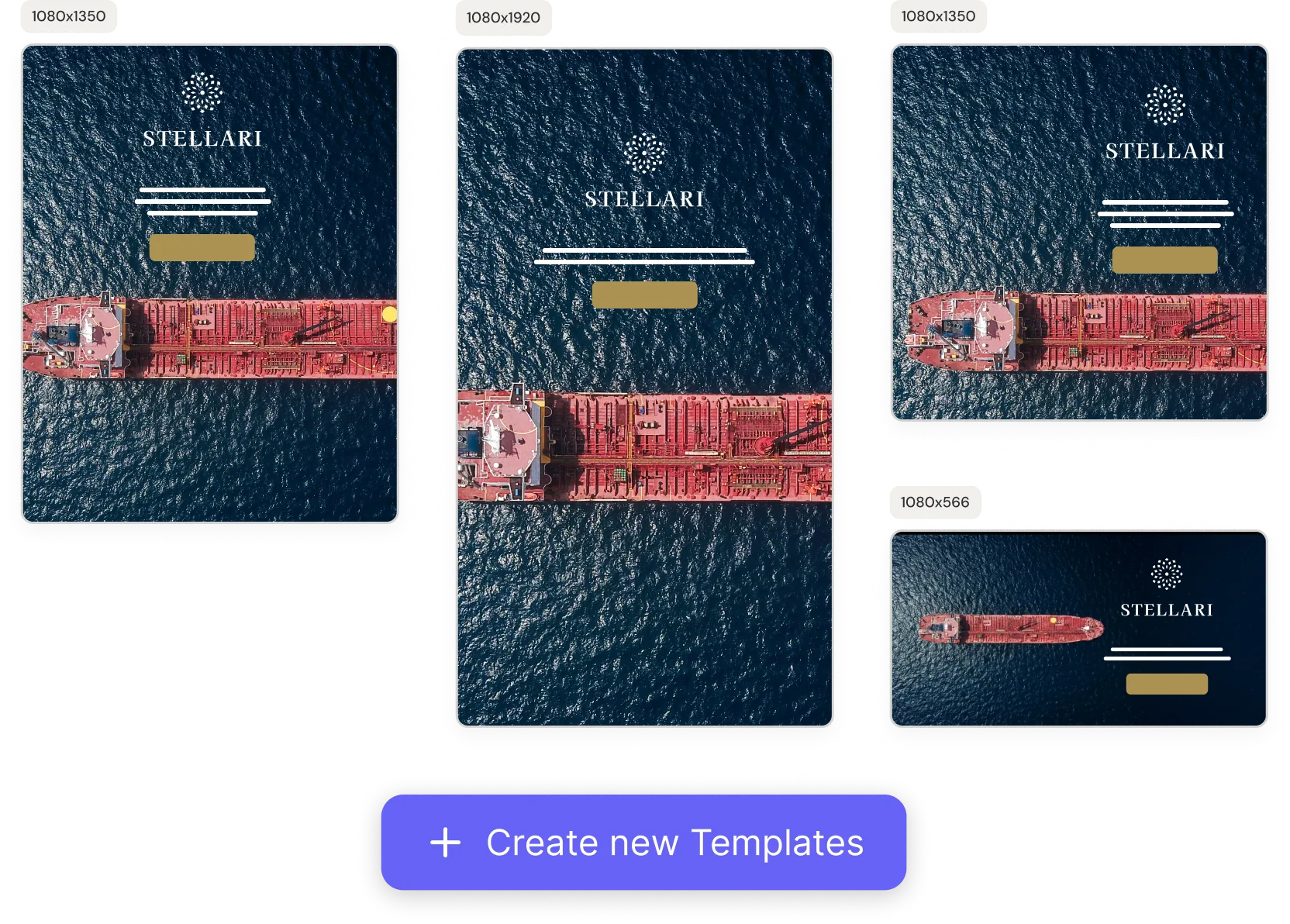
Le canevas vide est l'étape la plus lente du design. Choisissez un gabarit, insérez votre message, et le style de marque est déjà réglé.
- Une bibliothèque de mises en page pour le social, le courriel et la publicité
- Votre marque appliquée dès l'ouverture
- Adaptez un seul design aux variantes exigées par chaque canal
Parcourez les mises en page sans quitter le canevas
Le panneau de gabarits reste à côté de votre visuel, regroupé selon ce que vous mettez en avant — boutique, événement, saison. Ouvrez-en un et il se pose sur le canevas où vous travaillez déjà.
- Des mises en page regroupées selon le type de publication
- Le panneau reste ouvert pendant que vous travaillez
- Changez de mise en page en cours de route, sans repartir de zéro
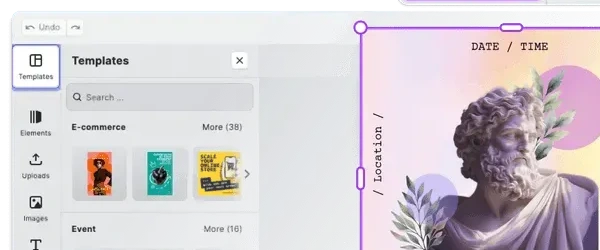

Des mises en page qui gardent leur forme
Des gabarits prêts à l'emploi, avec espaces réservés et mises en page verrouillables. Insérez votre produit et votre texte dans les emplacements — le design tient pendant que le contenu change.
- Des gabarits prêts à l'emploi pour les campagnes que vous menez vraiment
- Des espaces réservés qui montrent exactement où va chaque élément
- Verrouillez une mise en page pour que la structure résiste à chaque modification
Un seul visuel, tous les formats voulus
Des préréglages en un clic pour les formats social, web et imprimé attendus par vos canaux. Redimensionnez une fois et la mise en page se réajuste au lieu de casser.
- Des préréglages pour tous les grands formats sociaux
- Les formats web et imprimé sont inclus
- Le texte et les images se réajustent au nouveau cadre
Trois étapes, aucun transfert
Partez d'un gabarit ou de votre image
Ouvrez l'éditeur depuis le contenu en construction, ou déposez une photo prise sur le terrain.
Personnalisez-le
Modifiez les calques, rédigez le texte, et laissez votre style de marque s'appliquer au fil du travail.
Publiez ou exportez
Envoyez-le à un canal connecté ou exportez le fichier — le visuel reste rattaché à la campagne dans les deux cas.
Questions sur l'éditeur
Ce qu'il permet, et sa place parmi les outils que vous utilisez déjà.
Non. La plupart des gens partent d'un gabarit, remplacent le texte et l'image, et c'est terminé. La mise en page et le style de marque sont déjà gérés.
Oui. Vos couleurs, polices et logo proviennent de votre configuration de marque dans Glowtify, et vous pouvez prévisualiser tout design selon ceux-ci avant publication.
Pour les visuels marketing du quotidien, généralement oui — c'est tout l'intérêt de l'avoir dans Glowtify. Pour le travail de marque complexe, vos designers voudront garder leur logiciel, et les designs terminés peuvent arriver depuis Canva.
Oui. Un design peut être adapté aux formats attendus par les différentes plateformes : vous ne refaites pas le même visuel une fois par canal.
Oui. Connectez Canva pour importer des designs terminés, puis continuez à les modifier dans Glowtify avec le reste de la campagne.
Fonctionnalités liées
Création de contenu IA pour toute la campagne
Publications, articles, courriels et textes publicitaires rédigés à votre image, prêts à réviser.
Modifier le visuel en le demandant
Changez le texte et l'image en discutant, directement sur le livrable.
Flux de révision et d'approbation
Réviseurs nommés, demandes de changement sur un seul livrable, rien ne part seul.
Intégrations avec les outils que vous utilisez déjà
Connectez vos canaux, votre CRM et votre boutique pour bâtir vos campagnes sur de vraies données.
Publiez vos campagnes sur tous vos canaux
Un seul centre de commande pour planifier, approuver et diffuser vos contenus.
Toutes les capacités de Glowtify
Les sept capacités derrière la boucle, et ce que chacune fait par elle-même.
Arrêtez de sauter d'un outil à l'autre pour finir une publication
Planifiez, concevez et publiez au même endroit.